Windows 10 Key Auslesen – So finden Sie den Product Key
Windows 10 Key auslesen: So finden Sie Ihren Produktschlüssel
Ob vor einer Hardware-Migration, einer sauberen Neuinstallation oder nur zur Dokumentation – der 25-stellige Windows-10-Produktschlüssel ist oft schwer zu ermitteln. Seit Microsoft mit Windows 8 begann, Lizenzinformationen hardwaregebunden in UEFI zu speichern, und mit Windows 10 die Digital License einführte, hat sich die Auslesung fundamental verändert. Wir zeigen alle relevanten Methoden, ihre Grenzen und wann der angezeigte Key tatsächlich nutzbar ist.
Die vier wesentlichen Auslesemethoden
Eingabeaufforderung
Schneller WMIC-Befehl für eingebettete OEM-Keys
PowerShell
Moderne Alternative mit identischem Ergebnis
Registry
Direkter Ausleseweg für verschlüsselte Einträge
Externe Tools
Spezialsoftware für UEFI-Keys und Installationsmedien
Zentrale Unterscheidungen
Nicht jeder angezeigte Key ist Ihr persönlicher Lizenzschlüssel. Microsoft unterscheidet strikt zwischen der Digital License, die an Ihr Microsoft-Konto oder die Hardware-Beschaffenheit gekoppelt ist, und dem Produktschlüssel als 25-stelligen Code laut Microsoft’s Aktivierungsrichtlinien. Wer Windows 10 über ein Upgrade von Windows 7/8 oder via Microsoft Store erworben hat, besitzt meist gar keinen physischen Key mehr, sondern nur noch eine digitale Berechtigung.
Besonders bei vorinstallierten Systemen zeigt die Befehlszeile häufig einen generischen OEM-Key, der für alle Geräte des Herstellers identisch ist. Der individuelle Key ist in diesem Fall im UEFI-Bios hinterlegt und lässt sich nur via spezialisierter Software wie ShowKeyPlus oder ProduKey vollständig auslesen wie Heise Online erläutert.
Methoden im direkten Vergleich
| Methode | Admin-Rechte | Zeigt UEFI-Key | Zeigt Digital License | Komplexität |
|---|---|---|---|---|
| CMD (WMIC) | Ja | Teilweise | Nein | Niedrig |
| PowerShell | Ja | Teilweise | Nein | Mittel |
| Registry | Nein | Nein | Nein | Hoch |
| ShowKeyPlus | Nein | Ja | Ja | Niedrig |
| ProduKey | Nein | Ja | Nein | Niedrig |
Schritt-für-Schritt-Anleitungen
Methode 1: Kommandozeile (CMD)
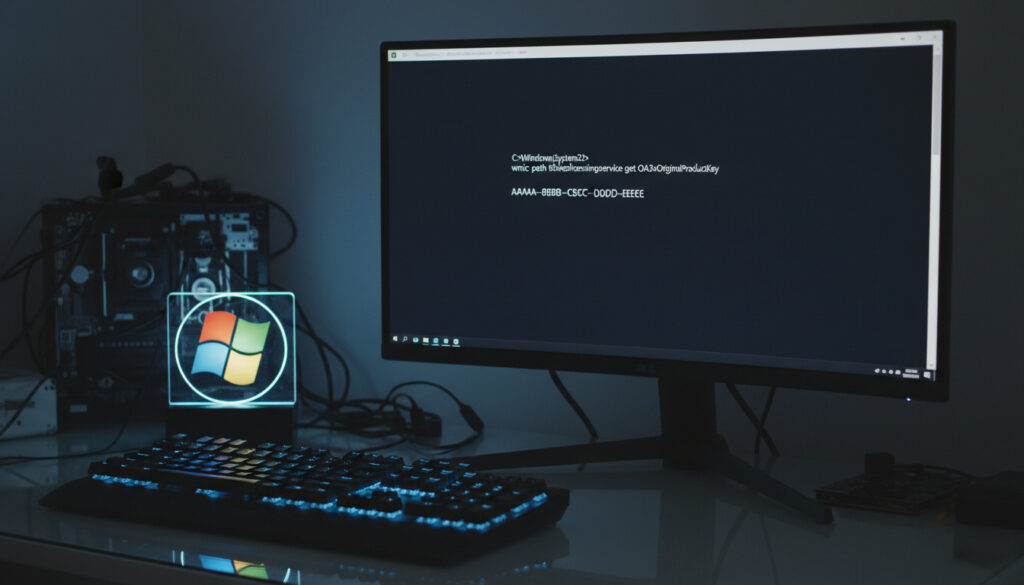
Die schnellste Methode führt über die Eingabeaufforderung mit administrativen Rechten. Öffnen Sie das Startmenü, tippen Sie cmd, und wählen Sie Als Administrator ausführen. Geben Sie folgenden Befehl ein:
wmic path softwarelicensingservice get OA3xOriginalProductKey
Bestätigen Sie mit Enter. Der Befehl greift auf den OA3 (OEM Activation 3.0)-Slot im UEFI zu und zeigt den vom Hersteller hinterlegten Key an. Bei Retail-Installationen erscheint hier der bei der Installation eingegebene Key.
Methode 2: PowerShell
PowerShell bietet eine moderne Alternative, die besonders in Unternehmensumgebungen mit Skripting-Anforderungen punktet. Nach dem Öffnen als Administrator führen Sie aus:
powershell “(Get-WmiObject -query ‘select * from SoftwareLicensingService’).OA3xOriginalProductKey”
Diese Variante liefert identische Ergebnisse wie WMIC, nutzt jedoch die aktuellere CIM-Infrastruktur. ComputerBase-User berichten, dass diese Methode auf manchen Systemen stabilere Ergebnisse liefert, wenn WMI-Dienste deaktiviert sind.
Methode 3: Externe Tools für UEFI-Keys
Wenn die cmd-Methoden nur generische Keys anzeigen oder gar keine Ausgabe produzieren, liegt der individuelle Key im UEFI-Bios verborgen. Tools wie ShowKeyPlus oder ProduKey lesen diese kryptographisch gesicherten Speicherbereiche aus. ShowKeyPlus unterscheidet dabei explizit zwischen dem aktuell installierten Key, dem UEFI-Key und eventuell vorhandenen Keys aus der Windows.old-Installation wie CHIP-Tests zeigen. Das Tool ist portabel und erfordert keine Installation.
Historie der Windows-Lizenzierung
Die Art, wie Microsoft Produktkeys handhabt, hat sich in den vergangenen zehn Jahren radikal gewandelt:
- 2015-2016: Einführung der Digital License mit Windows 10. Erstmals reichte das Microsoft-Konto zur Reaktivierung aus.
- 2016-2017: Übergang zur Hardware-Aktivierung. Mainboard-Wechsel führten zunächst zur Deaktivierung, bis Microsoft die Lizenzierungsbedingungen lockerte.
- 2018-Heute: Standardisierung von OA3.0. Hersteller hinterlegen Keys zunehmend im UEFI, nicht mehr auf COA-Aufklebern. Die visuelle Kontrolle am Gerät wurde unmöglich.
Diese Entwicklung erklärt, warum viele Anwender heute beim Auslesen nur noch generische Keys oder gar keine Werte mehr finden – die Lizenz existiert nur noch als digitale Signatur auf Microsofts Servern laut Microsoft-Dokumentation.
Klärungsbedürfnisse und Irrtümer
Ein häufiger Fehler besteht in der Annahme, der ausgelesene Key sei automatisch der zur Migration berechtigte Lizenzschlüssel. Bei OEM-Systemen (vorinstallierte Geräte von Dell, HP, Lenovo etc.) ist der im UEFI hinterlegte Key oft an die ursprüngliche Hardware gebunden und lässt sich nicht auf ein neues Mainboard oder einen neuen PC übertragen. Hier hilft nur die Prüfung der Lizenzart im Reiter Aktivierung der Systemsteuerung.
Weiterhin verwechseln viele Anwender den Installations-Key mit der Aktivierungsberechtigung. Wer Windows 10 mit einem Windows-7-Key installierte und aktivieren konnte, besitzt anschließend eine Digital License, aber der alte Windows-7-Key bleibt im System als Installations-ID sichtbar. PC-Welt warnt eindringlich, dass die bloße Kenntnis des Keys keine Reaktivierung auf neuer Hardware garantiert. Wer Windows 10 mit einem Windows-7-Key installierte und aktivieren konnte, besitzt anschließend eine Digital License, aber der alte Windows-7-Key bleibt im System als Installations-ID sichtbar, und hier finden Sie weitere Informationen zum Auslesen Ihres Windows 10 Produktschlüssels: $Mehr lesen uber extended nordkurier24.de.
Analyse: Welche Methode für welches Szenario?
Für Schnell-Checks auf eigenen Geräten genügt die CMD-Methode. Sie ist nativ verfügbar, erfordert keine Downloads und zeigt bei Retail-Installationen den korrekten Key.
Bei OEM-Geräten ohne COA-Aufkleber ist ShowKeyPlus die erste Wahl. Das Tool differenziert zwischen dem generischen Installations-Key und dem UEFI-gespeicherten OEM-Key, was für Support-Zwecke essenziell ist.
Für Unternehmens-IT empfiehlt sich PowerShell-Skripting. Über die SoftwareLicensingService-Klasse lassen sich Keys aus der Ferne auslesen und in Inventarisierungsdatenbanken überführen. Dabei muss beachtet werden, dass Volume-Licensing-Keys (VLK) oft nicht im lokalen System, sondern nur im KMS-Server hinterlegt sind.
Wer seinen Key für eine Migration zu Windows 11 benötigt, sollte zunächst prüfen, ob nicht bereits eine Berechtigung vorliegt. In unserem Guide zum Windows-11-Key-Auslesen erklären wir, warum unter Windows 11 viele Prozesse identisch, aber die Lizenzprüfung strenger ist.
Expertenstimmen aus der Praxis
Die Zeiten, da man den Key einfach vom Aufkleber an der Gehäuseseite ablesen konnte, sind vorbei. Moderne UEFI-Implementierungen verschlüsseln den Key so stark, dass nur noch spezialisierte Tools ihn auslesen können. Für Endanwender ist entscheidend zu verstehen, dass der angezeigte Key nicht immer der Lizenznachweis ist.
Systemadministration-Forum, C’t-Magazin
Wir empfehlen unseren Kunden dringend, bei Hardware-Kauf direkt den Key zu dokumentieren und zu prüfen, ob es sich um eine übertragbare Retail-Lizenz oder eine gebundene OEM-Lizenz handelt. Die nachträgliche Ermittlung ist technisch oft möglich, rechtlich aber nicht immer zur Migration geeignet.
IT-Dienstleister aus München (Branchenkongress 2023)
Zusammenfassung der wichtigsten Punkte
Der Windows-10-Produktschlüssel lässt sich über vier Hauptwege ermitteln: die Kommandozeile mit wmic, PowerShell-Cmdlets, direkte Registry-Einträge oder externe Tools wie ShowKeyPlus. Während erstere bei Retail-Lizenzen zuverlässig funktionieren, benötigen OEM-Systeme mit UEFI-Einbettung spezialisierte Software.
Entscheidend ist die Unterscheidung zwischen Digital License und physischem Key. Wer sein System über ein Upgrade oder den Microsoft Store erworben hat, benötigt für Reaktivierungen primär das Microsoft-Konto, nicht den Key. Vor Hardware-Wechseln sollte unbedingt die Lizenzart geprüft werden – unter Windows-Aktivierung finden Sie dazu detaillierte Prüfroutinen.
Häufig gestellte Fragen
Warum zeigt die Eingabeaufforderung keinen Key an?
Dies geschieht bei reinen Digital-Lizenz-Installationen oder wenn der Key im UEFI-Bios verschlüsselt hinterlegt ist. Nutzen Sie in diesem Fall Tools wie ShowKeyPlus oder prüfen Sie Ihre E-Mail-Eingänge und das Microsoft-Konto auf den ursprünglichen Kaufbeleg.
Ist der ausgelesene Key identisch mit meiner Lizenz?
Nicht zwangsläufig. Viele Hersteller verwenden generische Keys für die Masseninstallation. Ihr individueller Key ist dann im UEFI gespeichert. Nur Retail-Keys, die Sie separat erworben haben, entsprechen exakt Ihrer Lizenzberechtigung.
Kann ich den Key auf einem neuen PC verwenden?
Das hängt von der Lizenzart ab: Retail-Lizenzen sind übertragbar, OEM-Lizenzen bleiben am ursprünglichen Gerät. Bei der Digital License hängt die Übertragbarkeit davon ab, ob Sie ein Microsoft-Konto verwendet und die Hardware nicht zu stark verändert haben.
Sind Drittanbieter-Tools zum Key-Auslesen sicher?
Renommierte Tools wie ShowKeyPlus (Open Source) oder ProduKey von NirSoft gelten als vertrauenswürdig. Vermeiden Sie jedoch unbekannte Software von dubiosen Download-Portalen, da Key-Logger hier besonders häufig verbreitet werden.
Was bedeutet OA3xOriginalProductKey?
OA3 steht für OEM Activation 3.0, das Microsoft-Standard zur hardwaregebundenen Aktivierung seit Windows 8. Dieser Befehl liest den vom Hersteller im UEFI hinterlegten Key aus.