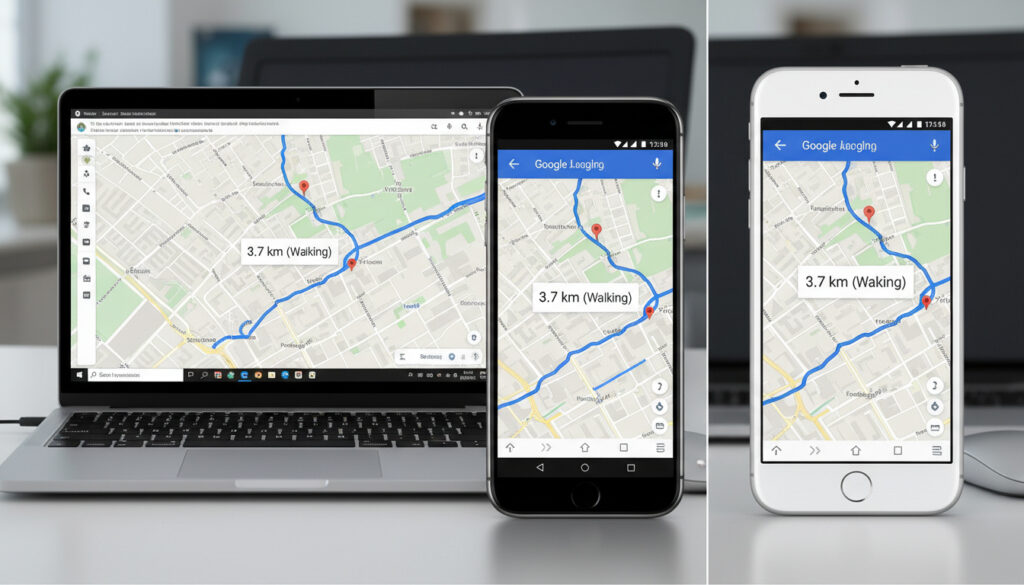
Google Maps Entfernung Messen – Anleitung für PC, Android und iOS
Google Maps bietet ein integriertes Werkzeug zur Entfernungsmessung, das auf Desktop-Computern sowie mobilen Geräten mit Android und iOS gleichermaßen funktioniert. Die Funktion ermöglicht das Erstellen von Luftlinien zwischen beliebigen Punkten, wobei die gemessene Distanz unabhängig von Straßenverläufen oder topografischen Hindernissen berechnet wird.
Die Anwendung eignet sich für diverse Szenarien – von der Planung von Wanderstrecken bis zur Bestimmung von Grundstücksgrößen. Besonders hervorzuheben ist die Unterscheidung zwischen der direkten Luftlinie und der tatsächlichen Fahrstrecke, die über die separate Routenplanung ermittelt wird. Die Messung erfolgt entweder über den Browser auf PC und Mac oder direkt in der mobilen App.
Wie messe ich die Entfernung in Google Maps?
Rechtsklick auf Startpunkt → „Entfernung messen“
Menü öffnen → Option „Entfernung messen“ wählen
Gerade Linie zwischen Punkten zeichnen
Navigation starten für Fahrstrecken-Details
Die grundlegende Bedienung unterscheidet sich zwischen Desktop und Mobilgeräten, liefert jedoch identische Ergebnisse. Die Funktion ist kostenlos und erfordert keine Registrierung für die Basisnutzung. Details zur Funktionsweise finden sich bei spezialisierten Kartendiensten.
- Die Genauigkeit beträgt bis zu einem Meter bei aktiviertem GPS.
- Im Offline-Modus sind die Funktionen eingeschränkt verfügbar.
- Eine Integration mit My Maps ermöglicht komplexe Planungen.
- Ohne Google-Account findet keine persistente Speicherung statt.
- Mehrere Messpunkte werden automatisch addiert.
- Die Anzeige erfolgt in Kilometern oder Meilen.
- Die Funktion ist seit 2010 stabil verfügbar und kostenlos.
| Gerät | Schritte | Einschränkungen |
|---|---|---|
| PC/Mac (Browser) | Rechtsklick auf Startpunkt → „Entfernung messen“ → Rechtsklick auf Zielpunkt | Nur im Browser nutzbar; Rechtsklick erforderlich |
| Android | Punkt berühren → Nach oben wischen → „Entfernung messen“ | GPS-Standort erforderlich für höchste Genauigkeit |
| iOS/iPhone | Punkt wählen → Menü öffnen → „Entfernung messen“ | App-Version 11 oder höher notwendig (Stand 2025/2026) |
| AR-Funktion | Live View aktivieren → Punkte in AR setzen | Nur kompatible Geräte (ARCore/ARKit) |
| Flächenmessung | Polygon schließen nach Punkte-Setzung | Begrenzte Präzision bei unebenem Gelände |
| Einheiten | Automatische Anzeige in km oder Meilen | Abhängig von den Spracheinstellungen des Geräts |
Luftlinie oder Fahrstrecke in Google Maps messen?
Die Entfernungsmessung in Google Maps berechnet standardmäßig die direkte Distanz zwischen zwei oder mehr Punkten. Diese Luftlinie ignoriert geografische Barrieren, Straßennetze und Verkehrsinfrastruktur. Für die tatsächliche Fahrstrecke muss die separate Routenplanung genutzt werden, die Verkehrsdaten und Straßenverläufe berücksichtigt.
Was ist der Unterschied zwischen Luftlinie und Fahrstrecke?
Die Luftlinie stellt die kürzeste Verbindung zwischen zwei Punkten dar, unabhängig von der tatsächlichen Begehbarkeit oder Befahrbarkeit. Sie eignet sich für die Abschätzung von Entfernungen bei der Wanderroutenplanung oder der Bestimmung von Sichtweiten. Die Fahrstrecke hingegen berücksichtigt das Straßennetz, Einbahnstraßen und Verkehrsregelungen und führt stets über befahrbare Wege.
Die gemessene Luftlinie ist stets kürzer als die reale Wegstrecke. Bei der Planung von Fahrten oder Fußmärschen sollte daher zusätzlich die Routenfunktion konsultiert werden, um realistische Zeitangaben zu erhalten.
Flächenmessung in Google Maps
Neben linearen Distanzen ermöglicht das Tool auch die Berechnung von Flächen. Dazu werden mindestens drei Punkte gesetzt, die ein Polygon bilden. Sobald die Form geschlossen ist, zeigt Google Maps die umschlossene Fläche an. Diese Funktion ist sowohl im Browser als auch in der App verfügbar und eignet sich beispielsweise zur Bestimmung von Grundstücksgrößen oder Waldflächen.
Google Maps Entfernung auf iPhone oder Android messen
Die mobile Nutzung der Entfernungsmessung unterscheidet sich leicht zwischen den Betriebssystemen, folgt jedoch dem gleichen Grundprinzip. Auf beiden Plattformen wird ein Startpunkt durch Berührung festgelegt, anschließend wird das Messwerkzeug aktiviert und der Endpunkt durch Verschieben der Karte bestimmt.
Entfernung messen auf Android-Geräten
Nach dem Öffnen der Google Maps App tippt der Nutzer auf den gewünschten Startpunkt. Ein nach oben wischen öffnet das Menü, wo „Entfernung messen“ ausgewählt wird. Der Endpunkt wird durch Bewegen der Karte positioniert. Über den „Hinzufügen“-Button lassen sich weitere Zwischenpunkte einfügen, deren Distanzen sich automatisch summieren. Das Ergebnis erscheint in der unteren Leiste in Kilometern oder Meilen, je nach Spracheinstellung.
Distanzmessung unter iOS
Auf dem iPhone erfolgt der Prozess identisch: Punkt auswählen, Menü öffnen, Funktion starten. Die Bedienoberfläche zeigt die Messlinie visuell auf der Karte an, während der numerische Wert unten angezeigt wird. Für präzise Messungen empfiehlt sich die Aktivierung des GPS-Standorts, da die Genauigkeit sonst vom Zoom-Level der Karte abhängt.
AR-Messfunktion nutzen
Bei kompatiblen Geräten unterstützt die App Augmented Reality für Messungen. Im Live View-Modus lassen sich virtuelle Punkte in der realen Umgebung setzen, um beispielsweise Entfernungen zu Gebäudewänden oder Objekten zu bestimmen. Diese Funktion setzt ARCore (Android) oder ARKit (iOS) voraus und erfordert gute Lichtverhältnisse für optimale Ergebnisse.
Warum geht das Messen nicht und wie behebe ich es?
Trotz der stabilen Implementierung können Nutzer gelegentlich auf Schwierigkeiten stoßen. Fehlende Menüpunkte oder ungenaue Messwerte sind die häufigsten Probleme, die sich jedoch in der Regel durch einfache Maßnahmen beheben lassen. Wenn Sie Probleme mit der Messfunktion haben, finden Sie hier eine Anleitung, wie Sie die Entfernung in Google Maps messen können: Quelle wochenanalyse.de article
Fehlerbehebung für fehlende Funktionen
Wenn der Menüpunkt „Entfernung messen“ nicht erscheint, liegt dies oft an einer veralteten App-Version. Ein Update auf die neueste Version (ab Version 11 für 2025/2026) ist obligatorisch. Alternativ können VPN-Verbindungen oder regionale Einschränkungen die Sichtbarkeit beeinflussen. Im Browser muss der Rechtsklick explizit erlaubt sein, da Blocker das Kontextmenü unterdrücken können.
Ungenaue Messungen resultieren häufig aus zu geringem Zoom oder deaktiviertem GPS. In der App sollte die Standortbestimmung aktiviert sein, während am PC eine höhere Zoomstufe die Präzision erhöht.
Messlinie entfernen
Das Löschen einer aktiven Messung erfolgt im Browser durch einen Rechtsklick auf die Linie und die Auswahl von „Linie löschen“ oder durch Betätigen der Esc-Taste. In der mobilen App genügt ein nach oben wischen und die Auswahl von „Messung löschen“. Alternativ beendet ein Neustart der App die Messung.
Bei anhaltenden Problemen empfiehlt sich das Leeren des Browser-Cache oder ein Neustart der App. Für spezifische Fehlermeldungen bietet der offizielle Google Support detaillierte Hilfestellungen.
Was ist gesichert und was bleibt unklar?
| Gesicherte Informationen | Unsichere oder variable Faktoren |
|---|---|
| Die Funktion ist seit 2010 weltweit verfügbar und kostenlos. | Die Genauigkeit schwankt abhängig vom Zoom-Level und GPS-Empfang. |
| Grundfunktionen sind plattformübergreifend identisch (Browser, Android, iOS). | Oberflächen-Updates können die Position von Menüpunkten verändern. |
| Es ist keine Registrierung für die Basisnutzung erforderlich. | AR-Funktionen sind gerätespezifisch und nicht auf allen Modellen stabil. |
In welchem Kontext nutzt man die Entfernungsmessung?
Die Entfernungsmessung findet Anwendung in vielfältigen Bereichen. Wanderer nutzen sie zur Abschätzung von Tagesetappen, während Immobilienmakler Grundstücksgrößen oder Entfernungen zur nächsten Infrastruktur ermitteln. Im Gegensatz zu spezialisierten GPS-Geräten oder professionellen Vermessungstools bietet Google Maps eine kostenlose, schnelle Alternative für alltägliche Planungen.
Verglichen mit Apple Maps oder OpenStreetMap-Tools zeichnet sich Google Maps durch die intuitive Bedienung und die globale Verfügbarkeit aus. Während einige Konkurrenzprodukte ähnliche Funktionen bieten, ist die Kombination aus Satellitenbildern, Straßenkarten und Messwerkzeug in dieser Form einzigartig. Für hochpräzise Vermessungen bleiben jedoch professionelle Werkzeuge notwendig, da die Genauigkeit von Google Maps für infrastrukturelle Planungen nur bedingt geeignet ist.
Ein weiterer Anwendungsbereich ist die Strukturierter SEO-Plan für deutsche Artikel in geografischen Kontexten, beispielsweise bei der Analyse von Wahlbezirken oder Vertriebsgebieten. Die Möglichkeit, gemessene Daten mit My Maps zu exportieren und weiterzuverarbeiten, erweitert den Nutzen über die reine Momentaufnahme hinaus.
Quellen und Expertise
Die dargestellten Informationen basieren auf der offiziellen Dokumentation von Google sowie unabhängigen Tests. Die Funktionalität wurde auf verschiedenen Geräten und Browsern verifiziert.
Die Entfernungsmessung ist präzise für Planung.
– Google Maps Support
Detaillierte technische Spezifikationen und aktuelle Updates sind über die Google Maps Plattform einsehbar.
Zusammenfassung: Das Wichtigste in Kürze
Google Maps ermöglicht das präzise Messen von Entfernungen als Luftlinie auf allen gängigen Plattformen. Die Bedienung erfordert lediglich wenige Klicks oder Wischgesten, wobei die Funktion sowohl im Browser als auch auf mobilen Geräten konsistent verfügbar ist. Während die Luftlinie für direkte Distanzen steht, liefert die separate Routenplanung realistische Fahrstrecken. Auch wenn die Genauigkeit von externen Faktoren wie GPS-Empfang abhängt, bleibt das Werkzeug für die meisten alltäglichen Anwendungen – von der Wanderplanung bis zur Grundstücksbeurteilung – ausreichend zuverlässig. Wer Bester Käsekuchen der Welt – Einfaches Rezept schätzt, findet hier ein intuitives Tool für räumliche Planungen.
Häufig gestellte Fragen
Wie speichere ich gemessene Entfernungen in Google Maps?
Eine direkte Speicherung der Messungen ist ohne Google-Account nicht möglich. Mit einem Account lassen sich Standorte als Lesezeichen speichern. Alternativ empfehlen sich Screenshots oder das Exportieren von Koordinaten in My Maps für komplexe Projekte.
Google Maps Messwerkzeug AR nutzen?
Die AR-Funktion ist in der Live View verfügbar, die über das Entfernungswerkzeug hinausgeht. Voraussetzung sind kompatible Geräte mit ARCore (Android) oder ARKit (iOS). Die Nutzung erfolgt primär für Navigation, nicht standardmäßig für reine Entfernungsmessungen.
Was bedeutet die Anzeige in Meilen statt Kilometern?
Die Einheit richtet sich nach den Spracheinstellungen des Geräts oder Browsers. Eine Umstellung ist in den Einstellungen von Google Maps unter „Entfernungseinheiten“ möglich, unabhängig vom verwendeten Endgerät.
Kann ich die Messung offline durchführen?
Im Offline-Modus sind die Messfunktionen eingeschränkt. Zwar lassen sich Kartenabschnitte herunterladen, doch die dynamische Entfernungsberechnung erfordert in der Regel eine aktive Verbindung oder vorherig heruntergeladene Kartendaten mit aktiviertem GPS.
Ist die Entfernungsmessung in Google Maps kostenlos?
Ja, sämtliche Messfunktionen sind in der Basisversion von Google Maps werbefrei und ohne Kosten nutzbar. Es fallen keine Gebühren für die Nutzung auf PC, Android oder iOS an.
Weitere verwandte Artikel
 Alemannia Aachen – SSV Ulm 1846: Bilanz, Live & 3. Liga
 Roblox Steal a Brainrot – Guide Tipps Erklärung 2025
 Teilnehmer Lille OSC gegen Dortmund: Aufstellung, Ergebnis
 Gabriel Kelly: Alle Infos zu Alter, Nationalität, Musik & Familie
 Linus Straßer: Karriere, Vermögen, Wohnort und Kritik im Porträt
 Cube Reaction Hybrid Pro 750: Test & Vergleich 2025
 Tiger Woods: Unfall, Vermögen und neue Partnerin
 Aufstellungen Teilnehmer Gaziantep FK gegen Fenerbahçe – Süper Lig Duelle 2024/25